Jakarta, dentmas.id – – Buat kamu yang sering berkutat dengan Microsoft Word, pasti nggak asing sama menu Home. Tapi, tahu nggak sih, apa sih sebenarnya fungsi menu Home ini? Dan apa aja sih toolbar yang ada di dalamnya? Yuk, kita ulik bareng-bareng biar kamu makin jago ngedit dokumen! Artikel ini bakal bongkar rahasia menu Home dan toolbar-nya dengan bahasa santai, biar kamu nggak bingung lagi pas bikin laporan atau tugas sekolah.
Apa Itu Menu Home di Microsoft Word?

Kalau kamu buka Microsoft Word, coba deh lihat di bagian atas layar. Ada deretan tab di sana, kan? Nah, Home adalah tab utama yang biasanya nongkrong di ujung kiri. Menu ini kayak pusat komando buat ngatur teks dan paragraf di dokumenmu. Dari mulai ganti font, ubah ukuran huruf, sampe atur spasi antarbaris, semua bisa kamu lakukan dari sini.
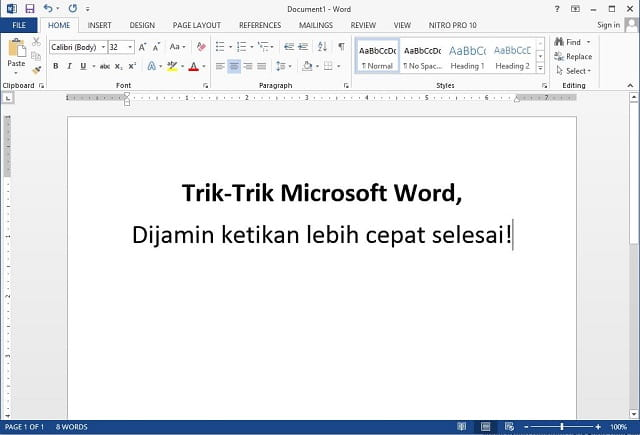
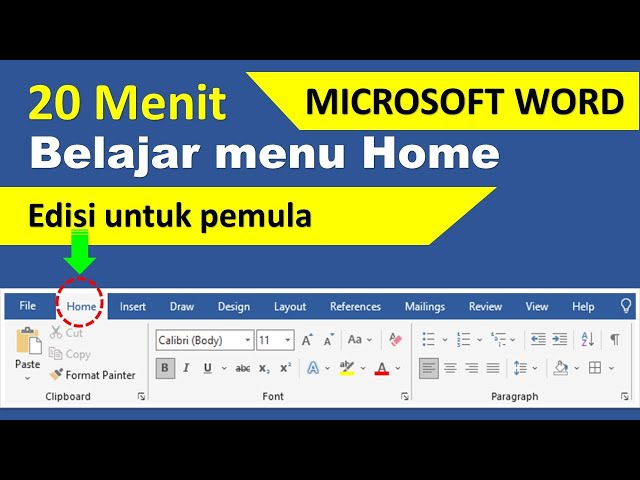
Menu Home ini adalah bagian dari ribbon, yaitu area yang berisi semua alat-alat keren di Microsoft Word. Ribbon ini punya beberapa tab, tapi Home adalah yang paling sering dipakai karena isinya alat-alat dasar yang bikin dokumenmu rapi dan enak dibaca. Jadi, kalau kamu tahu cara mainin menu Home, urusan bikin dokumen bakal jauh lebih gampang!
Fungsi Menu Home: Bikin Dokumen Jadi Lebih Kece
Secara umum, menu Home punya fungsi utama buat ngatur teks dan paragraf. Misalnya, kamu mau bikin huruf jadi tebal, miring, atau ubah warnanya biar lebih catchy, semua bisa diatur dari sini. Nggak cuma itu, kamu juga bisa ngatur jarak antarbaris, bikin daftar berpoin, atau bahkan nyesuain posisi teks biar rata kanan, kiri, atau tengah. Pokoknya, menu Home ini adalah sahabat terbaik buat bikin dokumenmu kelihatan profesional.
Di dalam menu Home, ada lima grup utama yang masing-masing punya toolbar sendiri. Grup-grup ini adalah Clipboard, Font, Paragraph, Styles, dan Editing. Nah, apa aja sih isi dari grup-grup ini? Yuk, kita bedah satu per satu!
Daftar Toolbar di Menu Home dan Fungsinya
Setiap grup di menu Home punya alat-alat alias toolbar yang punya fungsi spesifik. Biar nggak bingung, berikut penjelasan lengkapnya:
1. Clipboard: Alat Potong, Salin, Tempel
Grup Clipboard adalah tempatnya alat-alat buat ngelola teks atau objek. Di sini ada:
- Cut (Potong): Buat ngapus teks atau objek yang kamu pilih, tapi simpan di clipboard biar bisa dipindah ke tempat lain.
- Copy (Salin): Nyalin teks atau objek tanpa ngapus aslinya. Jadi, kamu bisa tempel di mana aja tanpa kehilangan yang asli.
- Paste (Tempel): Nempelin teks atau objek yang udah kamu potong atau salin ke tempat yang kamu mau.
- Format Painter: Alat ajaib buat nyalin format teks (misalnya font atau warna) dan tempelin ke teks lain. Cocok banget buat bikin dokumen seragam!
2. Font: Bikin Teks Makin Gaya
Grup Font adalah surganya pengaturan teks. Mau ganti jenis huruf atau bikin teks lebih eye-catching? Ini dia toolbar-nya:
- Font: Pilih jenis huruf, misalnya Arial, Times New Roman, atau yang lainnya.
- Font Size: Atur ukuran huruf, dari kecil banget sampe besar buat judul.
- Bold: Bikin teks jadi tebal, cocok buat nge-highlight poin penting.
- Italic: Bikin teks miring, biasanya buat ngasih efek dramatis.
- Underline: Tambahin garis bawah buat teks yang mau kamu tonjolin.
- Strikethrough: Kasih garis tengah di teks, kayak kalau lagi coret-coret.
- Subscript: Bikin teks jadi kecil dan di bawah, kayak buat rumus kimia (H₂O).
- Superscript: Bikin teks kecil di atas, kayak buat pangkat (x²).
- Text Highlight Color: Kasih warna latar belakang biar teks kelihatan mencolok.
- Font Color: Ganti warna teks biar lebih seru.
3. Paragraph: Atur Paragraf Biar Rapi
Grup Paragraph fokus ke pengaturan paragraf biar dokumenmu enak dibaca. Toolbar-nya meliputi:
- Align Left: Bikin teks rata kiri, standar buat dokumen formal.
- Center: Teks ditengah, cocok buat judul atau puisi.
- Align Right: Teks rata kanan, biasanya buat catatan kecil atau tanggal.
- Justify: Teks rata kanan-kiri, bikin dokumen kelihatan rapi banget.
- Line Spacing: Atur jarak antarbaris, mulai dari 1.0 sampai kustom.
- Add/Remove Space Before/After Paragraph: Ngatur jarak antarparagraf biar nggak terlalu rapat atau renggang.
- Indent Increase/Decrease: Ngeser awal paragraf ke kanan atau kiri.
- Bullets: Bikin daftar dengan poin-poin, misalnya bulat atau kotak.
- Numbering: Bikin daftar bernomor, kayak 1, 2, 3.
- Multilevel List: Buat daftar bertingkat, cocok buat outline laporan.
4. Styles: Bikin Dokumen Konsisten
Grup Styles punya alat buat ngatur gaya teks biar seragam. Kamu bisa pilih gaya kayak “Normal”, “Heading 1”, atau “Heading 2”. Ini bikin dokumenmu kelihatan terstruktur dan gampang dibaca, apalagi kalau dokumennya panjang.
5. Editing: Cari dan Ganti Teks
Grup Editing punya alat buat nyari dan ngedit teks dengan cepat:
- Find: Nyari kata atau frase tertentu di dokumen.
- Replace: Ganti kata atau frase dengan yang lain, misalnya ganti “kucing” jadi “meong”.
- Select: Pilih semua teks atau bagian tertentu, kayak teks dengan format khusus.
Kenapa Harus Tahu Menu Home?
Dengan ngerti fungsi menu Home dan toolbar-nya, kamu bisa bikin dokumen yang nggak cuma rapi, tapi juga profesional. Bayangin, laporan kantor atau tugas kuliah yang font-nya seragam, paragrafnya rapi, dan gampang dibaca. Pasti bikin dosen atau bosmu kagum! Plus, kamu nggak perlu bingung lagi nyari alat buat ngedit teks, soalnya semua ada di menu Home.
Tips Biar Makin Jago
- Eksplorasi: Coba klik semua toolbar di menu Home biar tahu efeknya.
- Pake Shortcut: Misalnya, Ctrl+B buat bold, Ctrl+I buat italic, biar lebih cepat.
- Konsisten: Gunakan Styles biar dokumenmu punya format yang sama dari awal sampe akhir.
- Coba Format Painter: Alat ini bikin hidupmu lebih mudah kalau mau nyalin format teks.
kunjungi laman berita terbaru di Exposenews.id
Menu Home di Microsoft Word adalah kunci buat bikin dokumenmu keren tanpa ribet. Dengan toolbar di grup Clipboard, Font, Paragraph, Styles, dan Editing, kamu bisa ngatur teks dan paragraf sesuka hati. Jadi, mulai sekarang, jangan cuma buka Word dan ngetik doang, ya! Manfaatin menu Home biar dokumenmu makin kece dan bikin orang lain takjub. Yuk, coba sekarang dan bikin karya terbaikmu!