Dentmas.id – Apakah kamu pengguna iPhone? Jika iya, maka kamu pasti sudah akrab dengan iCloud, layanan penyimpanan awan andalan Apple. Bayangkan, iCloud ini bagaikan gudang data pribadi di langit yang memungkinkan kamu menyimpan semua jenis file dari iPhone dan mengaksesnya kapan saja, dari mana saja. Tak heran, fitur backup dan restore data pun menjadi sangat mudah dan praktis berkat iCloud. Namun begitu, ada satu masalah klasik yang hampir selalu menghantui para pengguna: kapasitas yang gampang sekali penuh!
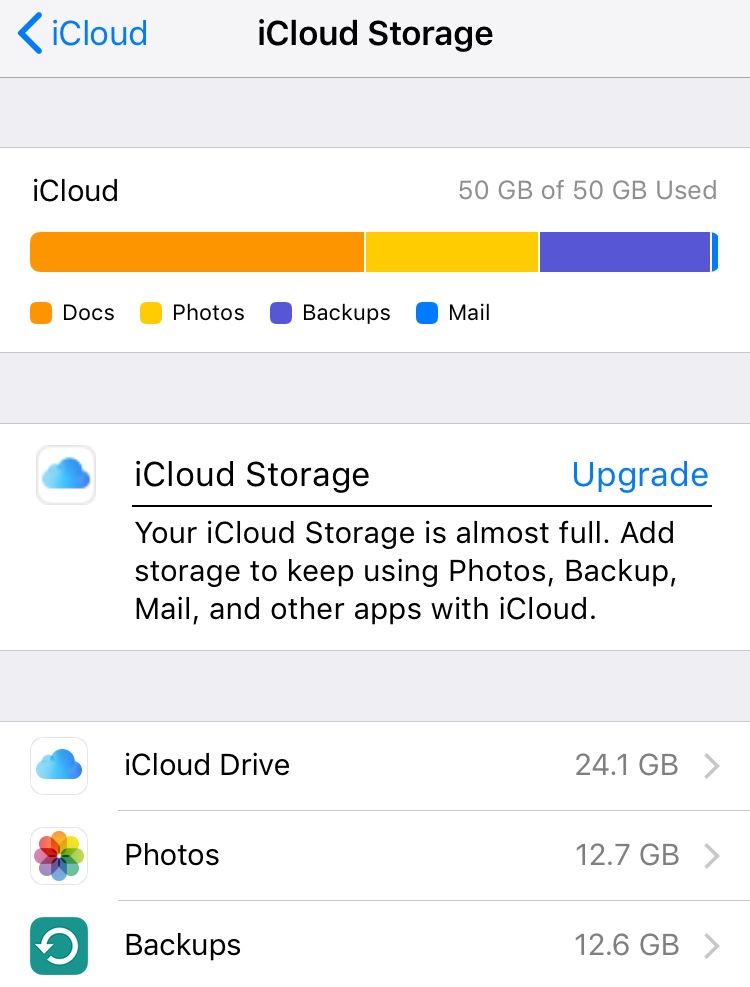
Pernahkah kamu mendapati notifikasi mengganggu di layar iPhone yang memberitahu bahwa penyimpanan iCloud sudah penuh? Tentu saja hal ini bisa sangat menjengkelkan. Lalu, sebenarnya apa sih penyebab utama iCloud cepat penuh? Jawabannya seringkali terletak pada kapasitas gratis yang diberikan Apple, yaitu hanya 5 GB. Padahal, di era yang serba digital ini, 5 GB terasa sangat terbatas untuk menyimpan memori berharga seperti foto, video, dan dokumen penting.
Selain itu, iCloud juga secara diam-diam bekerja di latar belakang. Maksudnya, setiap kali kamu mengambil foto baru atau mengunduh dokumen, sistem seringkali langsung mengunggahnya ke iCloud tanpa kamu sadari. Alhasil, tumpukan data otomatis inilah yang akhirnya membuat ‘gudang awan’-mu cepat sesak. Lantas, apa yang harus kamu lakukan ketika penuh? Jangan khawatir! Kami telah merangkum 5 cara mudah dan cepat untuk mengatasi masalah ini. Simak langkah-langkah jitunya berikut ini!
1. Bersihkan Galeri: Hapus Foto & Video yang Membebani!
Mari kita mulai dari penyumbang terbesar: foto dan video. Tanpa disadari, koleksi galerimu bisa menghabiskan ruang dengan sangat cepat. Kabar baiknya, ketika kamu menghapus foto atau video dari galeri iPhone, file tersebut juga akan terhapus dari iCloud. Sebelum mengambil tindakan, pastikan kamu sudah mem-backup file yang benar-benar penting ke komputer atau hard disk eksternal. Setelah itu, kamu bisa lebih leluasa membersihkan file duplikat, screenshot yang tidak perlu, atau video lama yang sudah tidak relevan.
2. Hapus Dokumen di Aplikasi ‘File’!
Seringkali kita lupa bahwa aplikasi ‘File’ di iPhone juga menjadi sumber penyumbat iCloud. Setiap dokumen yang kamu simpan di sana akan otomatis tersinkronisasi ke awan. Oleh karena itu, luangkan waktu sejenak untuk membuka aplikasi ‘File’, telusuri folder-folder, dan hapus dokumen lama seperti PDF, presentasi, atau file Word yang sudah tidak kamu butuhkan lagi. Dengan strategi ini, kamu bisa langsung merasakan ruang penyimpanan yang bertambah.
3. Pangkas Data Aplikasi yang ‘Rakus’!
Perlu kamu ketahui, banyak aplikasi seperti WhatsApp, Messages, atau bahkan game menyimpan data cadangannya di iCloud. Contohnya, percakapan WhatsApp yang lengkap dengan segala lampiran filenya bisa memakan ruang yang sangat besar. Maka dari itu, bukalah aplikasi-aplikasi tersebut satu per satu, lalu hapus pesan, gambar, atau video lama yang sudah tidak penting. Khusus untuk WhatsApp, kamu bisa masuk ke ‘Pengaturan’ > ‘Penyimpanan Data’ untuk menghapus file besar secara selektif. Percayalah, langkah ini sangat efektif untuk meringankan beban iCloud-mu.
4. Buang Cadangan Perangkat Lama yang ‘Numpang’!
Ini adalah tips rahasia yang sering terlewatkan! iCloud secara rutin membuat cadangan (backup) untuk setiap perangkat Apple yang kamu miliki. Bayangkan, jika dulu kamu memiliki iPad atau iPhone lama, file cadangannya mungkin masih ‘numpang’ dan memakan tempat. Untuk mengatasinya, segera buka ‘Pengaturan’ iPhone, lalu ketuk banner nama Apple ID-mu di bagian atas. Kemudian, pilih ‘iCloud’ > ‘Kelola Penyimpanan’ > ‘Cadangan’. Di sini, kamu akan melihat daftar cadangan semua perangkat. Langsung saja pilih cadangan dari perangkat yang sudah tidak kamu gunakan, lalu ketuk ‘Hapus Cadangan’. Voila! Ruang penyimpananmu akan langsung lega.
5. Kontrol Ketat: Matikan Sinkronisasi untuk Aplikasi Tertentu!
Tahukah kamu bahwa kamu bisa memilih aplikasi mana saja yang boleh menyimpan data ke iCloud? Fitur ini adalah senjata pamungkas untuk pencegahan. Caranya, kembali ke ‘Pengaturan’ > [Nama Apple ID] > ‘iCloud’. Selanjutnya, di bawah ‘APLIKASI YANG MENGGUNAKAN iCLOUD’, pilih ‘Tampilkan Semua’. Kini, kamu akan melihat daftar lengkap aplikasi dengan toggle di sampingnya. Pilihlah aplikasi-aplikasi yang menurutmu tidak perlu menyimpan data ke awan (misalnya, game atau aplikasi utility tertentu), lalu matikan togglenya. Dengan demikian, kamu secara aktif mencegah aplikasi tersebut menambah beban iCloud di masa depan.
Sebagai penutup, kelima jurus di atas telah terbukti ampuh mengatasi masalah penuh. Kami sangat menyarankan untuk melakukan pengecekan dan pembersihan secara berkala agar penyimpanan awanmu tetap optimal. Ingat, dengan mengelola dengan cerdas, kamu tidak hanya menghemat ruang, tetapi juga menjaga data pentingmu tetap aman dan teratur. Selamat mencoba dan rasakan sendiri perbedaannya!
Kunjungi juga situs berita terupdate hanya di Exposenews.id