Halo, Pembaca! Kali ini, Dentmas Blog akan membahas cara upgrade Windows 10 dari Windows 8.1 menggunakan fitur Windows Update. Seperti yang kita tahu, Microsoft secara resmi meluncurkan Windows 10 pada 29 Juli 2015. Awalnya, hanya pengguna Windows Insider yang bisa mencobanya. Namun, pada 31 Juli 2015, Dentmas justru mendapat notifikasi update padahal tidak pernah bergabung dengan program insider tersebut. Yang lebih mengejutkan, Windows 8.1 Pro yang terpasang di laptop Dentmas adalah versi bajakan! Memang, Microsoft sebelumnya berjanji bahwa pengguna Windows 7 dan 8—baik asli maupun bajakan—akan mendapat upgrade gratis ke Windows 10. Meski begitu, Dentmas tetap penasaran dengan kebijakan Microsoft yang seolah “mengobral” sistem operasi terbarunya. Karena notifikasi sudah muncul, Dentmas pun memutuskan untuk upgrade dengan memanfaatkan kuota internet tengah malam!
Persiapan Upgrade Windows 10 via Windows Update
Bagi Anda yang berencana upgrade, lakukan beberapa persiapan berikut ini. Sebenarnya, prosesnya tidak rumit jika Anda rajin melakukan update melalui Windows Update. Namun, jika selama ini Anda malas update, Anda harus mengunduh semua update terlebih dahulu sebelum bisa melompat ke Windows 10. Pada dasarnya, ada dua jenis pengguna Windows: yang rajin update dan yang malas update. Dentmas sendiri termasuk dalam golongan rajin update. Mungkin karena kebiasaan itu, Dentmas mendapat jatah upgrade lebih awal!
Nah, bagi yang sudah mendapat notifikasi, ikuti panduan ini. Bagi yang belum, perbanyaklah doa dan ibadah agar segera dapat giliran.
Berikut persiapan yang harus Anda lakukan:
- Pastikan Windows 8.1 sudah terupdate. Jika Anda termasuk pengguna yang rajin update, abaikan langkah ini.
- Back up data. Meskipun upgrade tidak menghapus data, back up tetap wajib dilakukan. Bayangkan jika terjadi masalah saat proses upgrade dan data penting hilang—bisa banjir air mata!
- Siapkan koneksi internet cepat dan kuota cukup. Proses download file upgrade membutuhkan sekitar 3GB. Jika koneksi lambat, prosesnya bisa berjam-jam. Pastikan kuota internet Anda minimal 3GB.
- Siapkan mental, kopi, dan cemilan. Lupakan diet untuk sementara waktu!

Langkah-Langkah Upgrade Windows 10
Dentmas menggunakan Windows 8.1 Pro Update 2 x64 di laptop Dell Vostro 5470. Hasil upgrade akan sesuai dengan versi Windows yang digunakan. Misalnya, pengguna Windows 8.1 Home akan mendapatkan Windows 10 Home, sedangkan pengguna Pro akan mendapatkan Windows 10 Pro.
Pertama, buka Control Panel > System and Security > Windows Update. Klik Check for updates di sidebar kiri. Jika Windows 10 sudah tersedia, akan muncul notifikasi. Klik Get started untuk memulai.
Proses selanjutnya adalah Getting setup files. Proses ini cukup lama, tergantung kecepatan internet. Dentmas sampai menunggu berjam-jam. Sabar saja!
Setelah itu, sistem akan mulai mengunduh file upgrade berukuran sekitar 2,7GB. Dentmas hampir melewatkan momen ketika download mencapai 99% karena tertidur!
Kemudian, proses dilanjutkan dengan Preparing for installation. Anda hanya perlu menunggu lagi.
Setelah selesai, akan muncul kotak dialog persetujuan. Klik Accept untuk melanjutkan.
Lalu, sistem akan mempersiapkan upgrade. Klik Start the upgrade now, dan laptop akan restart otomatis.
kunjungi laman berita terbaru di Exposenews.id
Setelah restart, layar akan menjadi hitam. Jangan panik! Itu tandanya upgrade sedang berjalan. Proses ini terdiri dari tiga tahap: Copying files, Installing features and drivers, dan Configuring settings. Tunggu sampai selesai—prosesnya cukup lama, tergantung spesifikasi laptop.
Setelah selesai, Anda akan melihat layar Welcome back. Klik Next untuk melanjutkan.
Kemudian, Anda akan diarahkan ke layar Get going fast. Pilih Use Express settings untuk pengaturan cepat.
Selanjutnya, Microsoft akan memamerkan aplikasi baru di Windows 10. Langsung saja klik Next.
Masukkan password akun Windows Anda, lalu tunggu proses Setting up your apps. Proses ini juga memakan waktu, tergantung banyaknya aplikasi yang terinstal.
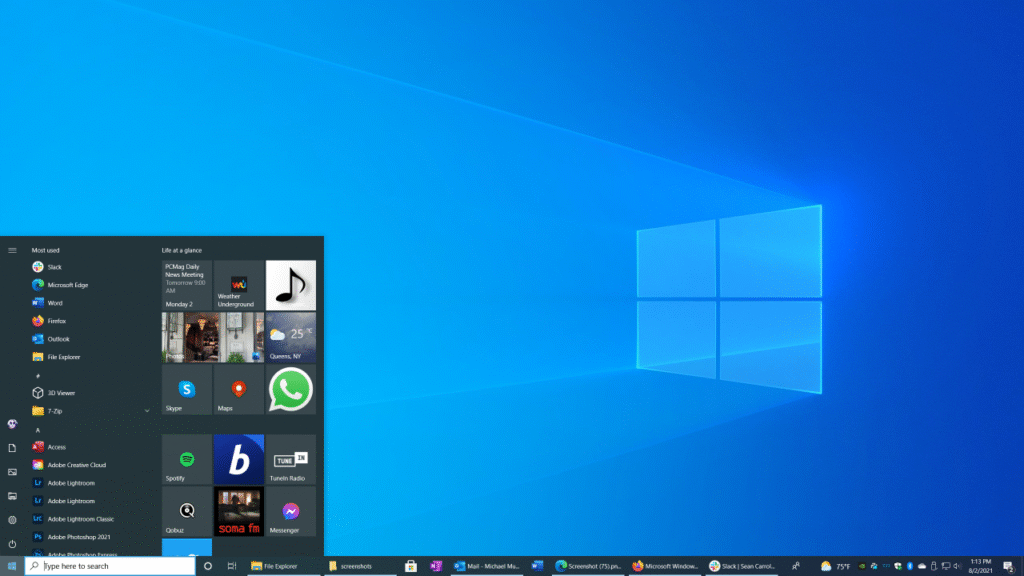
Akhirnya, Windows 10 berhasil terpasang! Anda akan disuguhi tampilan desktop yang fresh dengan Start Menu hybrid—gabungan antara Windows 7 dan Windows 8.
Pengalaman Upgrade Windows 10 ala Dentmas
Dentmas sangat terkejut mendapat jatah upgrade begitu cepat. Padahal, Windows yang digunakan tidak orisinal! Bahkan, teman Dentmas yang menggunakan Windows 8.1 Pro orisinal belum mendapat notifikasi. Tablet Axioo Windroid 7G milik Dentmas yang menggunakan Windows 8.1 with Bing orisinal juga belum kebagian.
Karena tidak ingin menyia-nyiakan kesempatan, Dentmas memutuskan untuk upgrade meski hanya mengandalkan kuota internet tengah malam. Proses download dimulai pukul 00.30, dan Dentmas langsung tertidur karena kelelahan.
Pukul 03.15, Dentmas terbangun dan melihat download hampir selesai. Dentmas melanjutkan prosesnya, lalu tidur lagi. Saat subuh, laptop ternyata restart sendiri dan booting ke Elementary OS. Setelah restart ulang, proses upgrade berlanjut. Pukul 09.00, Windows 10 siap digunakan!
Kesan pertama? Masih belum intim karena Dentmas lebih sering menggunakan Netrunner 14 Frontier untuk bekerja. Namun, secara keseluruhan, upgrade berjalan lancar tanpa kendala.
Semoga panduan ini bermanfaat untuk Anda!